문서 목적(무엇을 하려는가)
Windows 11에서 Vibe Coding(= AI 보조 코딩) 을 바로 시작할 수 있도록, 개발에 필요한 PowerShell 설정 → Git → Python → uv → VS Code → Copilot 순으로 “최소 필수 환경”을 단계별로 구축하는 가이드입니다.
01. Windows 11에서 Vibe Coding 개발…
전체 구성 흐름(설치 순서가 중요한 이유)
- PowerShell 실행 정책 설정: 이후 설치 스크립트(uv 설치 등) 실행을 막는 보안 정책 이슈를 선제 해결
- Git 설치/설정: 프로젝트 버전관리 및 Copilot/AI 워크플로우에 필수
- Python 3.12 설치: AI/자동화/스크립팅 기반 개발의 런타임
- uv 설치: Python 패키지/가상환경 관리 속도를 크게 올리는 도구
- VS Code + 확장: 편집기(IDE) + Copilot을 통한 AI 코딩 체계 완성
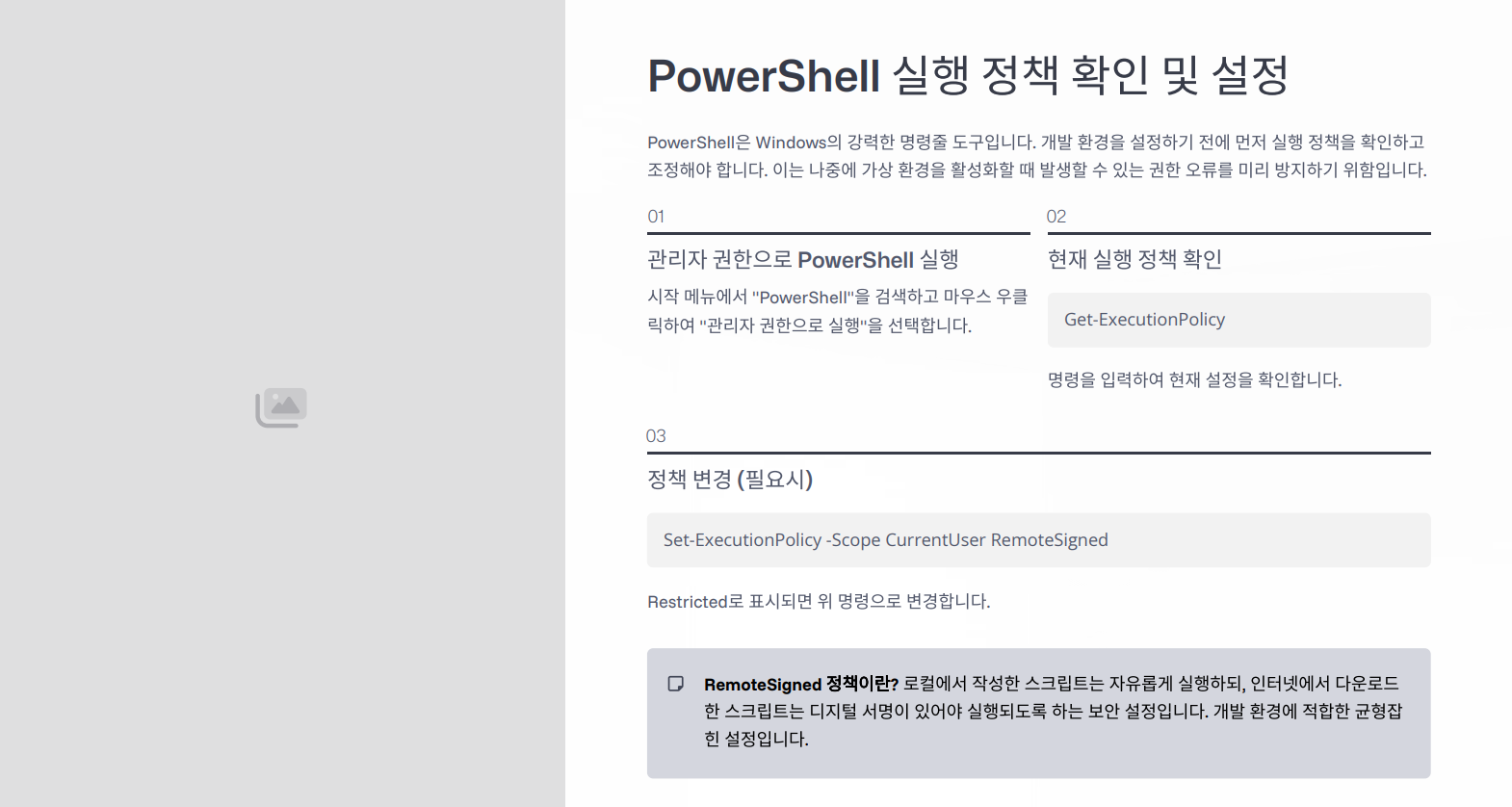
(1) PowerShell 실행 정책 확인/변경
- 관리자 권한 PowerShell 실행 후 현재 정책 확인:
- Get-ExecutionPolicy
- 제한(Restricted) 등으로 스크립트 실행이 막히면, 현재 사용자 범위로 완화:
- Set-ExecutionPolicy -Scope CurrentUser RemoteSigned
- RemoteSigned 의미:
- 로컬에서 작성한 스크립트는 실행 허용
- 인터넷에서 내려받은 스크립트는 서명 필요(보안 타협점)

(2) Git 설치 및 기본 설정
- 설치 확인:
- git --version
- 전역 사용자 정보 설정:
- git config --global user.name "이름"
- git config --global user.email "[email protected]"
- 자주 발생 이슈:
- git : 용어가 인식되지 않음 → Git 설치 중 PATH 옵션이 잘못되었거나 터미널 재시작이 필요
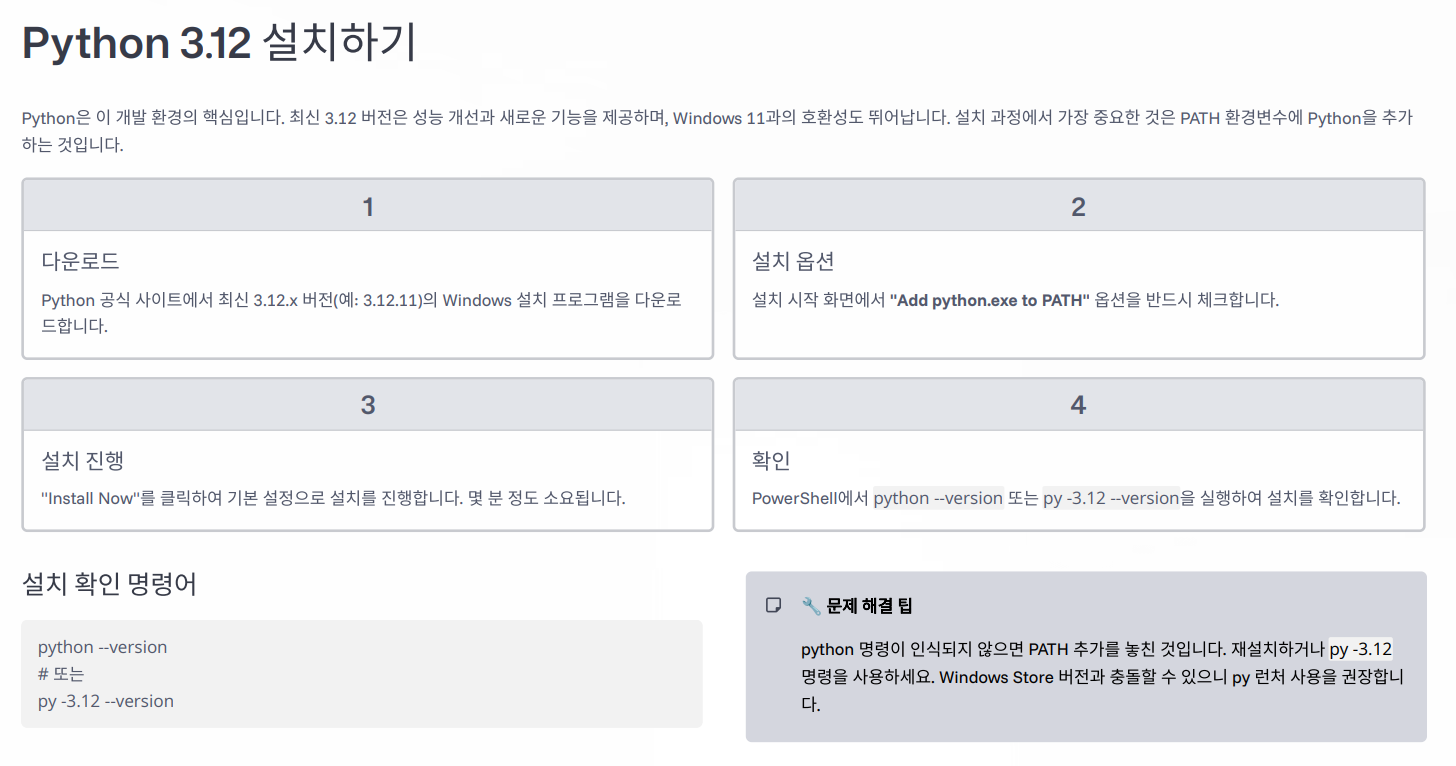
(3) Python 3.12 설치(핵심은 PATH)
- 설치 시 반드시 “Add python.exe to PATH” 체크
- 설치 확인:
- python --version
- 또는 Windows 런처 기반 확인: py -3.12 --version
- 문서가 강조하는 포인트:
- Windows Store Python과 충돌/혼선이 있을 수 있어, 설치 경로/런처(py) 사용을 함께 안내
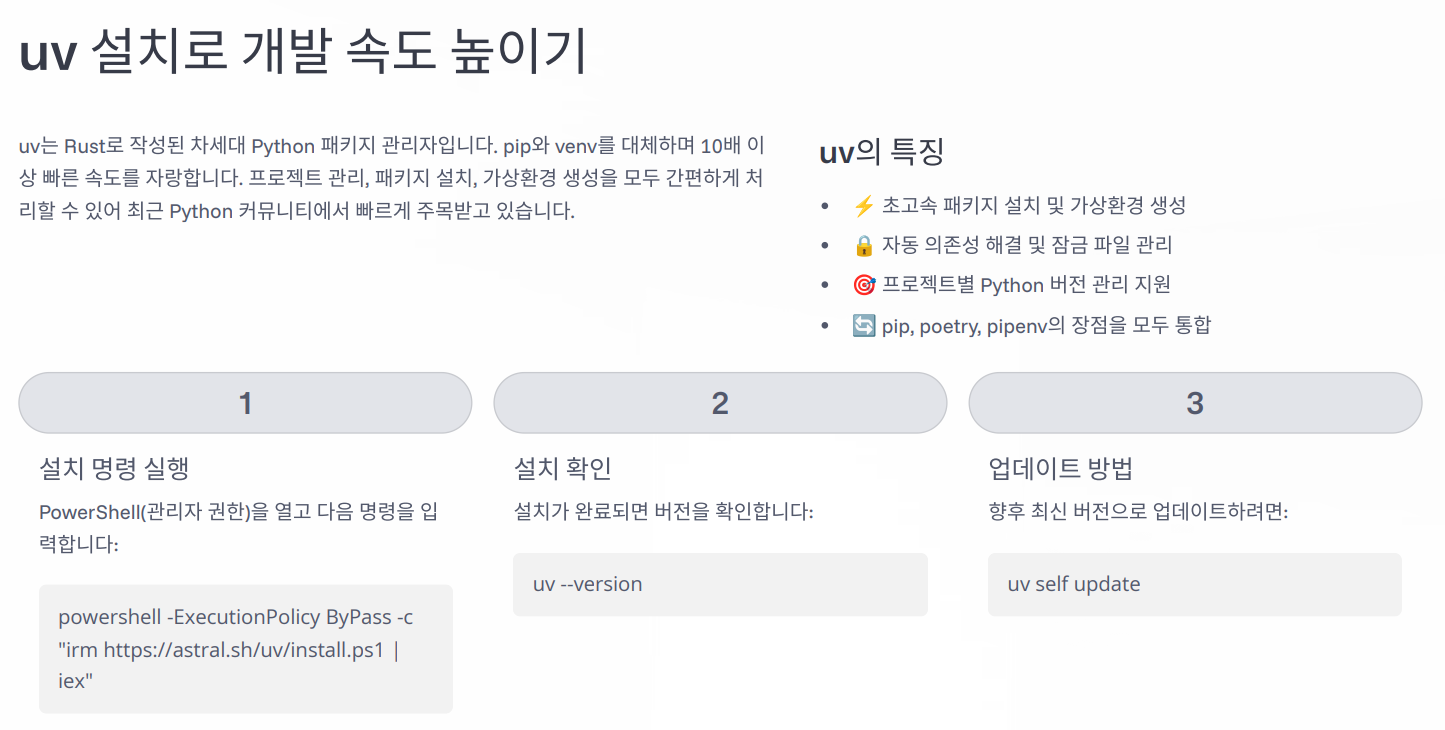
(4) uv 설치(속도 개선 파트)
- 설치 명령(PowerShell):
- powershell -ExecutionPolicy ByPass -c "irm https://astral.sh/uv/install.ps1 | iex"
- 설치 확인:
- uv --version
- 업데이트:
- uv self update
- uv의 포지션:
- pip/venv/poetry/pipenv 영역을 “더 빠르게” 통합하는 패키지·환경 관리 도구로 소개
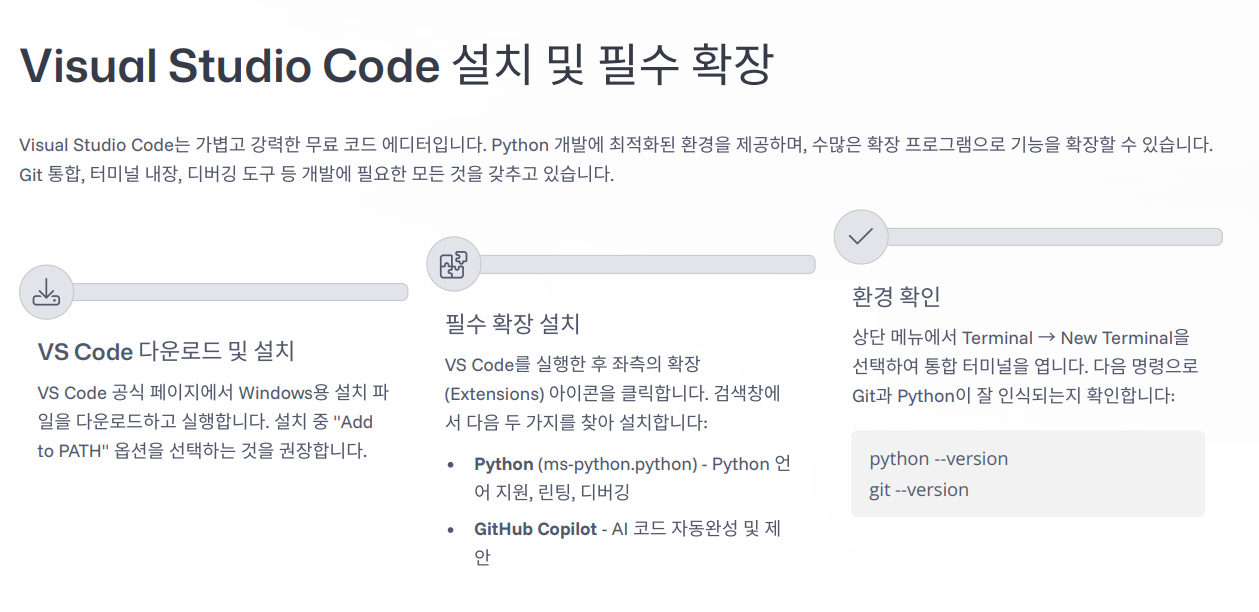
(5) VS Code 설치 및 필수 확장
- VS Code 설치 시 “Add to PATH” 권장
- 필수 확장:
- Python(ms-python.python): 실행/린팅/디버깅
- GitHub Copilot: AI 코딩 보조
- 터미널에서 최종 점검:
- python --version
- git --version
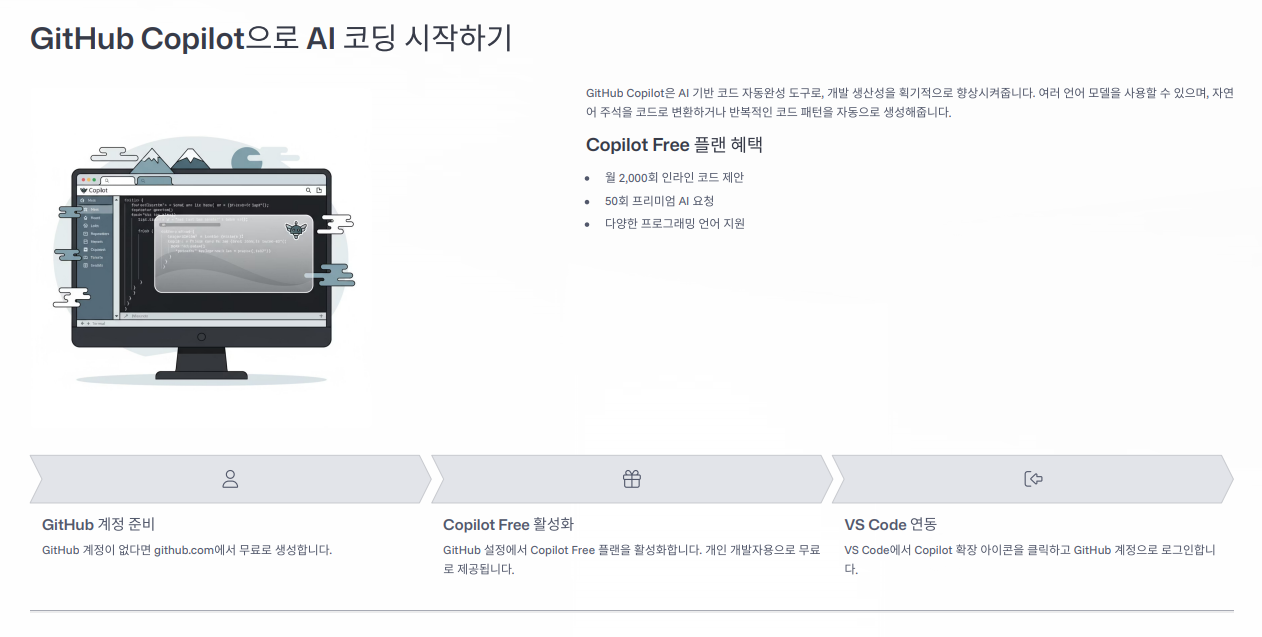
(6) GitHub Copilot 시작(Free 플랜 언급 포함)
- GitHub 계정 준비 → Copilot Free 활성화 → VS Code에서 확장 설치/연동
- 문서에 제시된 Copilot Free 혜택 요약:
- 월 제한 기반의 코드 제안/AI 요청 제공(예: 월 2,000 코드 제안, 50회 AI 요청 등)
'Vibe Coding > [인공지능] 생성형 AI와 바이브 코딩' 카테고리의 다른 글
| 05. Spec Kit과 Specify CLI로 시작하는 Spec-Driven Development 환경 구축 (0) | 2026.02.09 |
|---|---|
| 04. Specification-Driven Development (SDD) (0) | 2026.02.08 |
| 03. Ryan Carson의 3-파일 시스템 (0) | 2026.02.08 |
| 02. Vibe Coding (0) | 2026.02.08 |